




Sie werden gebeten ein Passwort einzugeben.
Bitte geben Sie nun Ihr Passwort ein, um im nächsten Schritt zu prüfen, ob bereits ein gültiger zweiter Faktor (2FA) hinterlegt ist oder ob Sie diesen neu einrichten müssen.
Wenn Sie anschließend auf „Weiter“ klicken, kann eines der folgenden Szenarien eintreten:
-
Aufforderung zur Eingabe eines zweiten Faktors
In diesem Fall haben Sie bereits einen zweiten Faktor eingerichtet. Sollten Sie keinen Zugriff mehr darauf haben, muss Ihr Konto vor der NetBird-Umstellung zurückgesetzt und neu eingerichtet werden.
Bitte wenden Sie sich hierfür an unseren Umstellungssupport unter +49 2309 9519 110.
-
Aufforderung zur Einrichtung eines zweiten Faktors
Klicken Sie auf den blauen Link „Eine andere Authentifikator-App einrichten“. Folgen Sie anschließend den Anweisungen im Fenster und scannen Sie den angezeigten QR-Code mit der Authenticator-App auf Ihrem Smartphone. Ihr zweiter Faktor sollte nun aktiviert sein. Sie können nun mit der Schritt-für-Schritt Anleitung starten. starten
Es wurde kein Konto mit diesem Benutzernamen gefunden.
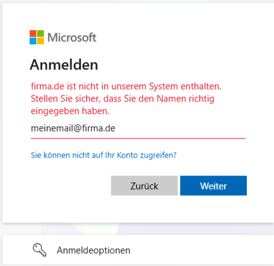
Wird Ihr Benutzer vom System nicht erkannt, verfügen Sie über kein Microsoft-365-Benutzerkonto.
In diesem Fall erfolgt die Einrichtung der Authenticator App im weiteren Verlauf der Umstellung.
Sie können nun direkt zur Schritt-für-Schritt-Anleitung weiter nach unten scrollen.
 netbird Client Installation
1 Software-Download für Ihren Client (PC, Notebook)
Laden Sie sich den netgoInstaller herunter.
Nachdem der Download erfolgt ist, liegen diese Dateien im Normalfall im Downloads-Standardverzeichnis von Windows.
Drücken Sie hierzu “[Windows Taste] + E”. Im Anschluss öffnet sich ein Fenster, wo Sie in der linken Fensterleiste Ihr “Downloads”-Verzeichnis finden.
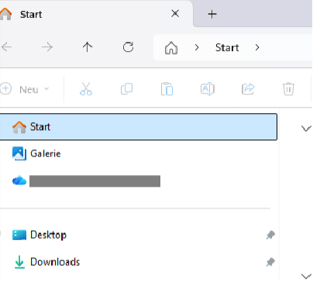

Alternativ können Sie auch in dem Download-Dialog, der sich im Browser nach Beginn des Downloads öffnet, doppelt auf den Installer klicken oder nach Abschluss des Downloads auf „Datei öffnen“ klicken.
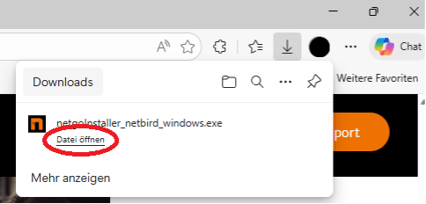
Wenn der Download der Datei abgeschlossen ist, kann mit Schritt 2 fortgefahren werden.
Wichtiger Hinweis:
In einigen Fällen kann Ihre lokale Antivirensoftware den netgoInstaller als unzulässig deklarieren oder sogar löschen.
Verwenden Sie in diesem Fall bitte den regulären netbird Installer. Gehen Sie dafür bitte direkt zu Schritt 3 Installation und Konfiguration des netbird Installer.
Dies gilt auch für Nutzer von macOS, Linux und mobilen Endgeräten sowie für Anwender älterer Windows-Versionen (vor Windows 11).
2 Installation des netgoInstaller
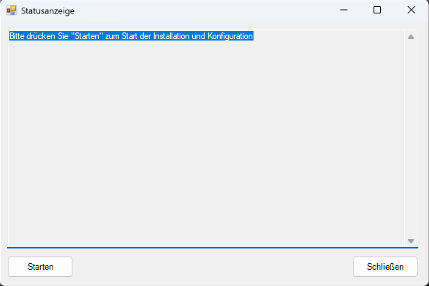
Sobald alle Vorbereitungen abgeschlossen sind und die Installationsdateien bereitstehen, starten Sie den netgoInstaller bitte per Doppelklick.
Es öffnet sich das folgende Fenster – beginnen Sie die Installation, indem sie Start klicken:
2.1 Eingabe der E-Mail-Adresse
Im nächsten Schritt fragt der Installationsprozess nach Ihrer nach Ihrer E-Mail-Adresse. Bitte geben Sie hier Ihre geschäftliche E-Mail-Adresse ein:
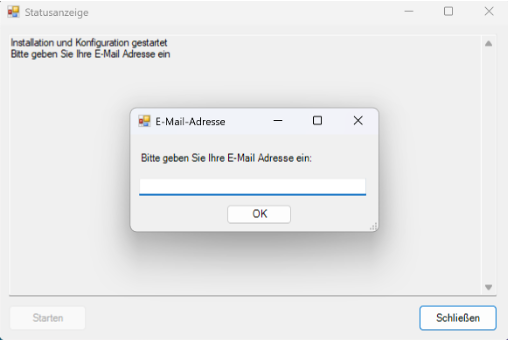
Nachdem Sie Ihre E-Mail-Adresse eingegeben und mit OK bestätigt haben, ruft der netgoInstaller im Hintergrund die erforderlichen Informationen ab und prüft, ob administrative Rechte für die Installation vorhanden sind.
Lassen Sie dieses Feld leer oder tragen Sie eine falsche Adresse ein, folgt ein Fehler und die Aufforderung Ihre Kundennummer und den VPN-Server einzugeben. Beide Informationen finden Sie in der Umstellungs-E-Mail, welche Sie von uns erhalten haben.
Hinweis
Können seitens des netgoInstallers keine administrativen Rechte erlangt werden, kann die Installation nicht durchgeführt werden. Sie erhalten dann einen Eingabedialog für die administrativen Zugangsdaten. Diese können Sie bei Ihrem IT-Ansprechpartner in der Kanzlei oder bei Ihrem Vorgesetzten erfragen. Falls diese auch dort nicht bekannt sind, wenden Sie sich bitte an unser Support-Team unter +49 2309 9519 110.
2.2 Download des netbird Client
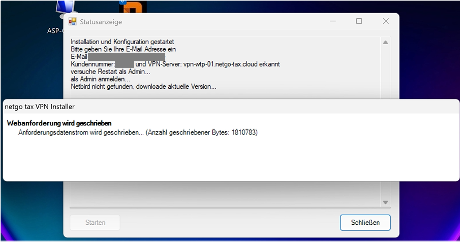
Verfügt der netgoInstaller über administrative Rechte erfolgt im Anschluss der automatische Download der netbird Installationssoftware („netbird Client“). Je nach Internetanbindung kann dies einen Moment in Anspruch nehmen.
2.3 Installation des netbird Client
Nach dem erfolgreichem Download startet die Installation und Konfiguration der netbird Software („netbird Client“) automatisch.
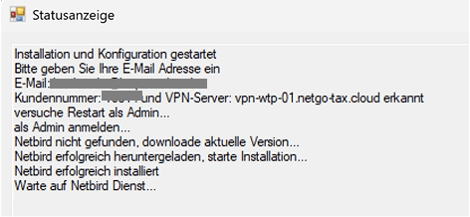
Der netbird Client startet unmittelbar im Anschluss und versucht direkt eine Verbindung aufzubauen.
Wird die Verbindung erfolgreich aufgebaut, öffnet sich ein Browserfenster für die Authentifizierung. Die Installation ist damit abgeschlossen. Sie können den Installer nun über die Schaltfläche „Schließen“ unten rechts beenden. Gehen Sie in diesem Fall bitte weiter zu Schritt 4 Authentifizierung.
Sollte keine Verbindung aufgebaut werden, gehen Sie bitte zu Schritt 3.2 Konfiguration, um die Konfiguration noch einmal manuell durchzuführen bzw. prüfen Sie vorab den Verbindungsaufbau wie in Schritt 3.3 beschrieben.
Sollten Sie dennoch nicht weiterkommen, wenden Sie sich bitte an unser Support-Team unter +49 2309 9519 110.
3 Installation und Konfiguration des netbird Installer
3.1 Installation
Sollte die Verwendung des netgoInstallers nicht möglich sein, laden Sie sich bitte den passenden netbird Installer herunter und gehen wie folgt vor:
Client-Download
netbird Installer
Mobile Endgeräte:
Nachdem der Download erfolgt ist, liegen diese Dateien im Normalfall im Downloads-Standardverzeichnis von Windows oder macOS.
Drücken Sie hierzu “[Windows Taste] + E”. Im Anschluss öffnet sich ein Fenster, wo Sie in der linken Fensterleiste Ihr “Downloads”-Verzeichnis finden.
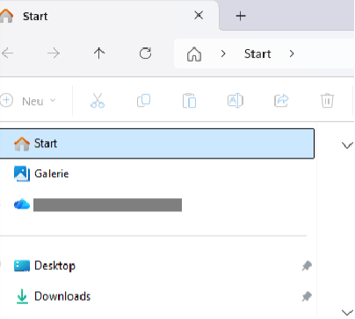

Starten Sie den netbird Installer bitte per Doppelklick.
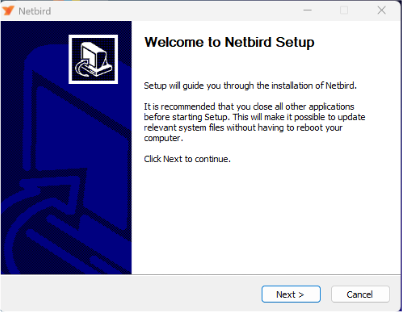
Es öffnet sich das folgende Fenster – beginnen Sie den Installationsprozess, indem sie Next klicken:
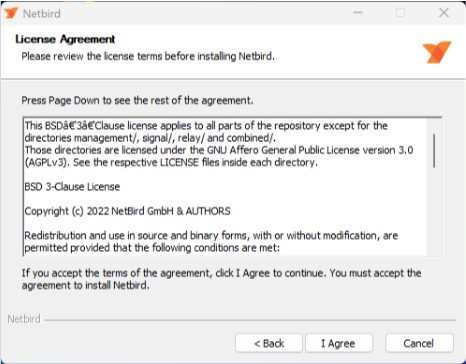
Die Lizenzvereinbarung können Sie mittels I Agree bestätigen:
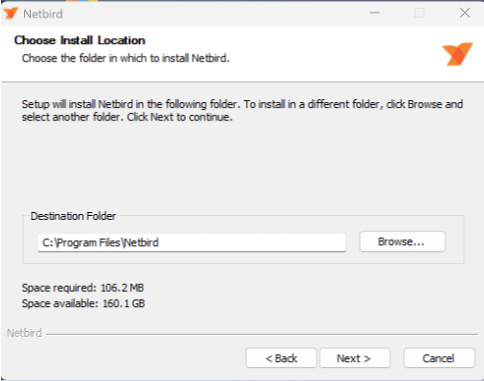
Im nächsten Schritt bestätigen Sie das Installationsverzeichnis mit Next:
Aktivieren Sie die Option für den automatischen Start beim Systemstart und beginnen Sie die Installation mit Install:
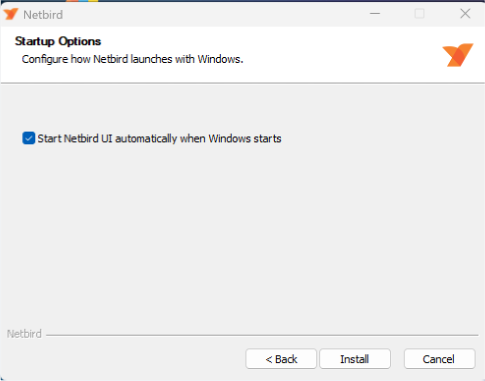
Im nächsten Schritt bestätigen Sie das Installationsverzeichnis mit Next :
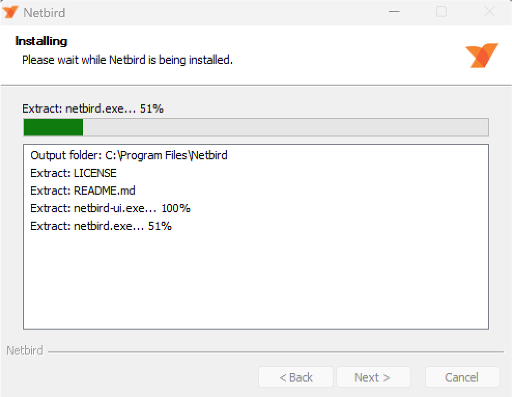
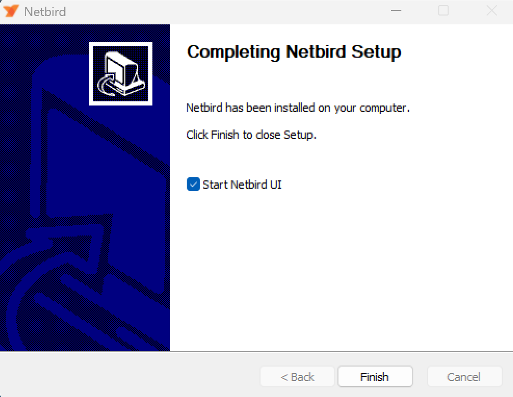
Beenden Sie die Installation nach Abschluss des Vorgangs indem Sie Finish anklicken.
Der netbird Client startet anschließend automatisch und muss im Anschluss konfiguriert werden.
3.2 Konfiguration
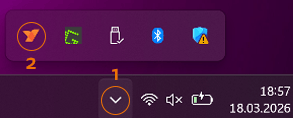
Der erfolgreiche Verbindungsaufbau kann nun über die System-Tray (Infobereich in der Taskleiste unten rechts) verifiziert werden.
Klicken Sie hierzu bitte im ersten Schritt auf das Pfeil Icon (1) und im Anschluss auf das netbird Icon (2) :
Wählen Sie nun im Kontextmenü über Settings (3) die Advanced Settings (4) an:
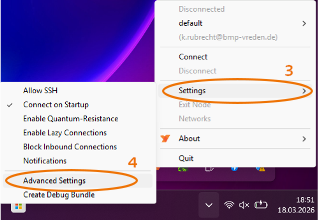
Nun sollte sich der Einstellungsdialog öffnen. Geben Sie hier bitte die Management URL (5) an, die wir Ihnen in der Umstellungs-E-Mail mitgeteilt haben:
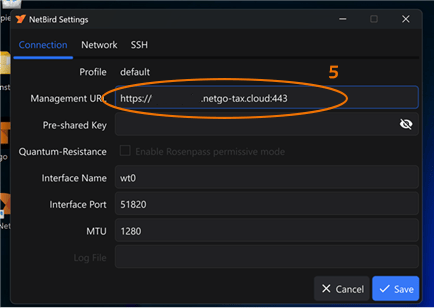
Bestätigen Sie die Eingabe mit Save.
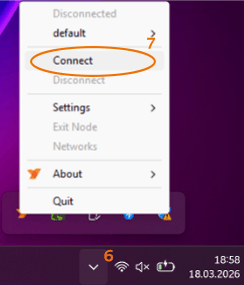
Gehen Sie nun wieder in das Kontextmenü über das Pfeil Icon (6) im System-Tray und einem Klick auf das orangene netbird Icon. Klicken Sie Connect (7).
3.3 Verbindungsaufbau prüfen
Wenn Sie nun erneut auf das Pfeil Icon klicken, sollte ein kleiner grüner Haken beim Netbird Icon hinzugekommen sein, der Ihnen symbolisiert, dass die Verbindung erfolgreich aufgebaut wurde:
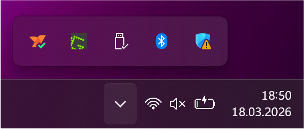
Es sollte sich nun automatisch ein Browserfenster für die Authentifizierung öffnen. Sie sind nun bereit für Schritt 4 Authentifizierung.
Bei Installationsfehlern oder Verbindungsproblemen wenden Sie sich bitte telefonisch an unser Support-Team unter +49 2309 9519 110.
4 Authentifizierung
Wie im Bereich Authenticator-App weiter oben auf der Website beschrieben, gibt es zwei Wege der Authentifizierung:
- mit Mircrosoft-365-Benutzerkonto
- ohne Mircrosoft-365-Benutzerkonto
Wichtiger Hinweis:
In beiden Fällen erfolgt die Authentifizierung mittels Ihrer geschäftlichen E-Mail-Adresse und dem aktuell gültigen Anmeldekennwort / ASP-Kennwort für Ihren persönlichen Benutzer, den Sie zum täglichen Arbeiten verwenden.
 Falls Sie einen YubiKey nutzen und Hilfe bei der Einrichtung benötigen, finden Sie im Dokument Checkliste zur Einrichtung eines Yubikeys die entsprechenden Einrichtungsschritte.
4.1 Authentifizierung mit Microsoft 365
Sobald der netgoInstaller die Installation und Konfiguration erfolgreich abgeschlossen und die Verbindung hergestellt hat, öffnet sich automatisch das folgende Browserfenster:
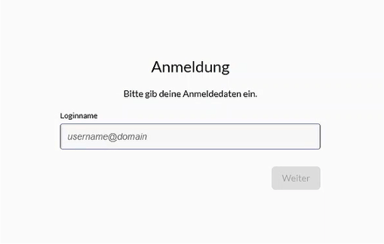
Bitte geben Sie Ihre geschäftliche E-Mail-Adresse ein und klicken Sie auf Weiter.
Sie werden nun automatisch zu Microsoft weitergeleitet, um Ihr Kennwort einzugeben:
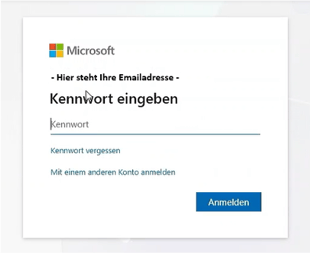
Nach erfolgreicher Eingabe und Verifikation Ihres Kennworts erfolgt die Abfrage des zweiten Faktors (2FA):
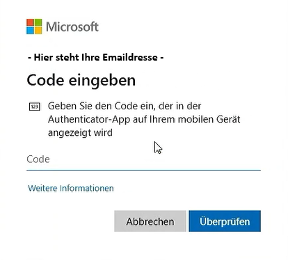
Bitte geben Sie hier die 6-stellige PIN ein, die Ihnen Ihre Authenticator-App auf dem Handy anzeigt.
Sollten Sie an dieser Stelle nicht weiterkommen, Sie keine 2FA besitzen oder es Probleme bei der Einrichtung geben, schauen Sie im ersten Schritt noch einmal in den Abschnitt Authenticator-App und wenden sich im zweiten Schritt an unser Support-Team unter +49 2309 9519 110.
Nach erfolgreicher Eingabe des zweiten Faktors erscheint folgendes Fenster:
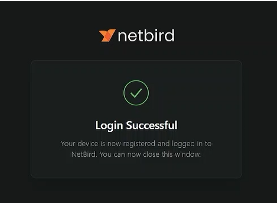
Herzlichen Glückwunsch! Die Installation, Konfiguration und Anmeldung waren erfolgreich.
Bitte schließen Sie das Fenster und versuchen sich wie gewohnt auf Ihrer ASP-Session gemäß Schritt 5 anzumelden.
Hinweis:
Die Anmeldung ist einige Zeit gültig. Das bedeutet, dass Sie sich beim nächsten Verbindungsaufbau nicht zwangsläufig neu verbinden müssen. Sollte Ihre Anmeldung ablaufen, öffnet sich automatisch das Browserfenster und fordert Sie zur Eingabe der Zugangsdaten sowie der 2FA auf.
4.2 Authentifizierung ohne Microsoft 365
Sobald der netgoInstaller die Installation und Konfiguration erfolgreich abgeschlossen und die Verbindung hergestellt hat, öffnet sich automatisch das folgende Browserfenster:
Bitte geben Sie Ihre geschäftliche E-Mail-Adresse ein und klicken Sie auf Weiter.
Sie werden nun automatisch zu Authentik weitergeleitet, um Ihr Kennwort einzugeben:
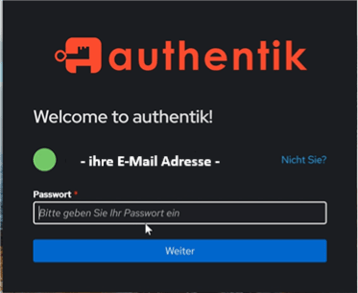
Nach erfolgreicher Eingabe und Verifikation Ihres Kennworts erfolgt die Einrichtung des zweiten Faktors (2FA).
Scannen Sie nun den eingeblendeten QR-Code mit ihrer Authenticator-App und aktivieren so den zweiten Faktor:
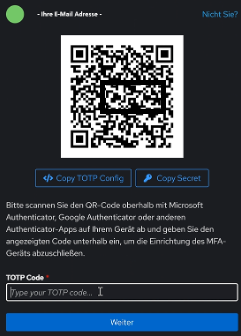
Tragen Sie zur Bestätigung die angezeigte 6-stellige PIN in das Eingabefeld ein und klicken im Anschluss auf Weiter.
Achtung: Dieser PIN ändert sich alle 30-60 Sekunden und muss zukünftig bei jeder Anmeldung eingetragen werden.
Nach erfolgreicher Eingabe des zweiten Faktors erscheint folgendes Fenster:
Herzlichen Glückwunsch! Die Installation, Konfiguration und Anmeldung waren erfolgreich.
Bitte schließen Sie das Fenster und versuchen sich wie gewohnt auf Ihrer ASP-Session gemäß Schritt 5 anzumelden.
Hinweis:
Die Anmeldung ist einige Zeit gültig. Das bedeutet, dass Sie sich beim nächsten Verbindungsaufbau nicht zwangsläufig neu verbinden müssen. Sollte Ihre Anmeldung ablaufen, öffnet sich automatisch das Browserfenster und fordert Sie zur Eingabe der Zugangsdaten sowie der 2FA auf.
Sollten Sie an dieser Stelle nicht weiterkommen, wenden sich im zweiten Schritt an unser Support-Team unter +49 2309 9519 110.
5 ASP-Verbindung herstellen
Öffnen Sie wie gewohnt Ihre ASP-Session über das Icon auf Ihrem Desktop und melden sich wie gewohnt an:
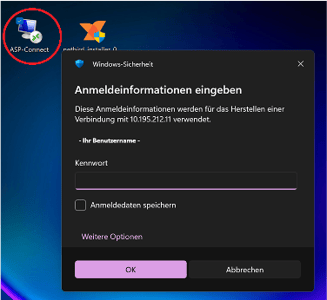
Im Anschluss öffnet sich Ihre Arbeitsoberfläche.
Herzlichen Glückwunsch – Damit ist Ihre Umstellung erfolgreich abgeschlossen.
Hinweis
Bitte denken Sie daran, dass Sie sich zukünftig ausschließlich mit Netbird und nicht mehr mit Ihrem bisherigen VPN-Client verbinden, da dessen Funktionalität nur noch kurze Zeit zur Verfügung steht.